Cách cài wordpress trên Hawkhost nhanh nhất
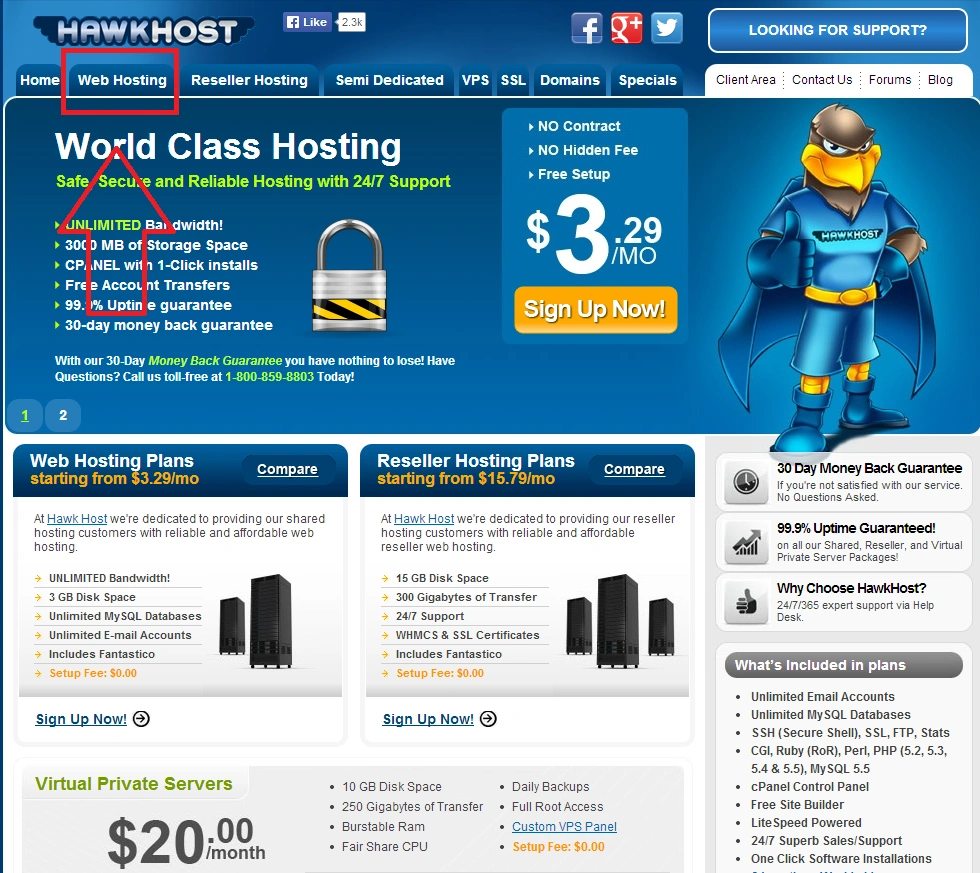
Cách cài WordPress trên Hawkhost nhanh nhất
Nếu bạn đang tìm cách đưa website lên mạng nhanh, WordPress thường là lựa chọn “chuẩn bài”. Hawkhost (HawkHost) cũng là một trong những nhà cung cấp hosting được nhiều người dùng tin tưởng nhờ tốc độ và hỗ trợ cài đặt dễ dàng. Bài viết này sẽ hướng dẫn bạn cách cài WordPress trên Hawkhost theo cách nhanh nhất, ít thao tác nhất nhưng vẫn đảm bảo đúng kỹ thuật.
Tổng quan trước khi cài WordPress
Trước khi bắt đầu, bạn nên chuẩn bị sẵn vài thứ để quá trình diễn ra suôn sẻ:
- Tên miền (domain): có thể trỏ về hosting trước hoặc trong quá trình cài đặt.
- Thông tin đăng nhập hosting: thường gồm tài khoản cPanel/DirectAdmin (tuỳ gói bạn mua).
- Quyền truy cập file và database (nếu bạn cài thủ công).
Trên Hawkhost, cách nhanh nhất thường là sử dụng tính năng cài đặt tự động (nếu hosting của bạn có Softaculous/WordPress Installer). Nếu không có, bạn vẫn có thể cài thủ công trong vài bước.
Cách cài WordPress trên Hawkhost nhanh nhất (khuyến nghị)
Bước 1: Đăng nhập vào bảng điều khiển hosting
- Vào trang quản trị hosting của Hawkhost.
- Tìm mục cPanel hoặc Hosting Control Panel.
- Đăng nhập bằng username/password bạn nhận được.
Gợi ý: Nếu bạn không thấy “cPanel”, hãy tìm mục quản trị theo tên như Control Panel, Website, Apps, hoặc Auto Installer.
Bước 2: Mở trình cài WordPress tự động
Trong cPanel, bạn tìm một trong các mục sau (tuỳ giao diện):
- Softaculous Apps Installer
- WordPress trong mục “Website” / “1-Click Install”
- Quick Install / Auto Installer
Khi bạn thấy WordPress, hãy bấm Install.
Bước 3: Điền thông tin cài đặt WordPress
Thông thường bạn sẽ cần điền các trường như:
- Protocol: https (nếu có chứng chỉ SSL) hoặc http
- Domain: chọn domain bạn muốn cài
- Directory (thư mục cài đặt): để trống nếu cài ở trang chủ (ví dụ: yourdomain.com)
- Site name: tên website hiển thị
- Admin username / Admin password / Admin email: thông tin quản trị
Lưu ý nhỏ:
- Mật khẩu nên mạnh và ghi lại cẩn thận.
- Nếu bạn muốn tối ưu ngay từ đầu, chọn đường dẫn cài đặt trống để site chạy ở root domain.
Bước 4: Chọn ngôn ngữ và cấu hình nâng cao (nếu có)
Một số giao diện cho phép:
- Chọn language (ngôn ngữ)
- Thiết lập theme mặc định (thường không bắt buộc)
- Chọn có bật SSL hay không
Bạn có thể để mặc định, vì WordPress đã sẵn sàng hoạt động tốt.
Bước 5: Bấm Install và chờ hoàn tất
Sau khi kiểm tra lại thông tin, bạn bấm Install. Thời gian thường chỉ vài chục giây đến vài phút tuỳ hệ thống.
Khi cài xong, bạn sẽ thấy:
- Link tới trang web
- Link tới trang quản trị: thường dạng
yourdomain.com/wp-admin
Bước 6: Trỏ domain và kiểm tra hoạt động
Nếu bạn vừa mua domain hoặc thay đổi DNS, có thể cần thời gian để domain trỏ về hosting (thường từ vài phút đến 24–48 giờ, tuỳ nơi).
Bạn nên kiểm tra:
- Trang chủ mở đúng chưa
- Trang quản trị đăng nhập được chưa
- Có lỗi 500/403 không (nếu có, xem phần “Nhược điểm/Khắc phục” bên dưới)
Nếu Hawkhost không có 1-Click: Cài thủ công bằng 5 bước
Trong trường hợp bạn không thấy Softaculous/WordPress Installer, cách cài nhanh vẫn có thể làm thủ công, theo dạng “lắp từng mảnh”:
Bước 1: Tạo Database và User trong hosting
- Vào mục MySQL Databases (trong cPanel).
- Tạo Database mới.
- Tạo MySQL User.
- Gán user vào database (đặt quyền đầy đủ).
Bước 2: Tải WordPress và upload lên hosting
- Tải WordPress từ trang chính thức wordpress.org.
- Giải nén và upload thư mục
wordpressvào đúng thư mục trên hosting:- Cài ở root domain: upload để nội dung nằm đúng public_html
- Cài ở thư mục con: upload vào một thư mục con (ví dụ
/blog)
Bước 3: Sửa file cấu hình wp-config.php
- Mở file
wp-config-sample.php - Đổi tên thành
wp-config.php - Điền thông tin:
- DB_NAME
- DB_USER
- DB_PASSWORD
- DB_HOST (thường là
localhost)
Bước 4: Chạy trình cài đặt bằng trình duyệt
Mở trình duyệt tới đường dẫn bạn đã upload:
yourdomain.comhoặcyourdomain.com/blog- WordPress sẽ yêu cầu bạn nhập:
- Site Title
- Admin username/password
Bước 5: Cài SSL và kiểm tra
Nếu hosting có bật SSL, bạn nên kích hoạt để chạy https. Sau đó đăng nhập admin và kiểm tra tốc độ tải trang cơ bản.
Ưu điểm / Nhược điểm của từng cách
Cài tự động (1-Click)
Ưu điểm
- Nhanh nhất, thao tác ít.
- Giảm sai sót khi cấu hình database.
- Thường tự tạo database và thiết lập cơ bản.
Nhược điểm
- Tuỳ gói hosting mà tính năng có thể không có.
- Ít tùy chọn hơn so với cài thủ công.
Cài thủ công
Ưu điểm
- Linh hoạt, hiểu rõ cấu hình hơn.
- Phù hợp khi bạn cần kiểm soát thư mục, cấu hình chi tiết.
Nhược điểm
- Dễ sai nếu nhập nhầm database hoặc đường dẫn.
- Mất thời gian hơn so với 1-Click.
Một vài mẹo để cài xong “mượt” ngay
- Đặt mật khẩu quản trị mạnh: đừng dùng mật khẩu đơn giản.
- Cài SSL (https) càng sớm càng tốt để tránh cảnh báo bảo mật.
- Sau khi đăng nhập admin, bạn nên:
- Cập nhật theme và plugin theo nhu cầu
- Kiểm tra mục Cài đặt → Đọc/Permalink cho cấu trúc bài viết chuẩn
- Nếu website chậm, hãy cân nhắc:
- bật cache (plugin hoặc tính năng của hosting)
- dùng CDN (nếu cần)
- tối ưu ảnh
Những lỗi thường gặp và cách xử lý nhanh
Lỗi không truy cập được trang web sau khi cài
- Kiểm tra bạn cài đúng domain và đúng directory.
- Nếu domain mới trỏ DNS, chờ DNS cập nhật rồi thử lại.
Trang quản trị vào báo lỗi 500
- Thường liên quan đến file
.htaccess, plugin lỗi hoặc quyền truy cập. - Thử đổi theme/plugin về mặc định (nếu có thể) hoặc tắt plugin lỗi.
WordPress cài xong nhưng không thấy giao diện
- Kiểm tra xem bạn có upload đúng vào
public_htmlhay không. - Dọn cache trình duyệt và thử lại ở tab ẩn danh.
Tóm lại bạn nên chọn cách nào?
Nếu mục tiêu của bạn là cài WordPress nhanh nhất, hãy ưu tiên cách 1-Click/Softaculous (nếu có). Chỉ vài phút là có website chạy và vào được trang quản trị.
Còn nếu hosting của bạn không có trình cài tự động, cài thủ công vẫn nhanh nhưng cần cẩn thận ở phần database và đường dẫn thư mục.
Chúc bạn cài WordPress trên Hawkhost thành công! Nếu bạn cho mình biết bạn đang dùng giao diện quản trị nào (cPanel hay loại khác) và bạn có thấy Softaculous không, mình có thể hướng dẫn đúng “từng nút bấm” theo tình huống của bạn.
🚀 Đăng ký hawkhost
Đăng ký hawkhost tại đây để nhận “Giảm giá trọn đời” lên tới 20%