Cách cài wordpress trên Azdigi nhanh nhất
Cách cài WordPress trên Azdigi nhanh nhất
Nếu bạn đang muốn ra mắt website nhanh, WordPress là lựa chọn rất phổ biến nhờ dễ dùng, tối ưu cho blog lẫn doanh nghiệp. Tuy nhiên, nhiều người lại bị “vướng” ở khâu cài đặt: mất thời gian, rối thao tác, hoặc không biết bước nào làm trước. Trong bài viết này, mình sẽ hướng dẫn cách cài WordPress trên Azdigi nhanh nhất, theo lộ trình rõ ràng để bạn làm được ngay.
Chuẩn bị trước khi cài WordPress
Trước khi bắt đầu, bạn chỉ cần chuẩn bị vài thông tin cơ bản để quá trình diễn ra trơn tru:
- Tài khoản Azdigi (đã đăng nhập được vào bảng điều khiển)
- Hosting có hỗ trợ cài đặt WordPress (thường các gói tối ưu cài WordPress sẽ có sẵn trình cài tự động)
- Tên miền (nếu bạn đã có). Nếu chưa có, bạn vẫn có thể cài tạm theo IP/subdomain rồi trỏ domain sau.
- Email quản trị cho quản trị viên WordPress (dùng để nhận thông tin đăng nhập, mật khẩu, v.v.)
Ngoài ra, bạn nên quyết định trước: cài WordPress cho gốc tên miền (domain chính) hay cho một thư mục/con (ví dụ domain.com/blog). Cách làm nhanh nhất thường là cài theo gốc domain.
Cách cài WordPress trên Azdigi nhanh nhất
Thông thường, cách nhanh nhất là dùng trình cài đặt tự động (Auto Installer) trong bảng điều khiển hosting. Nếu Azdigi cung cấp công cụ này trên giao diện quản trị, bạn chỉ cần vài phút là xong.
Bước 1: Đăng nhập Azdigi và vào mục Hosting
- Đăng nhập vào Azdigi
- Vào Bảng điều khiển / Dịch vụ
- Chọn Hosting bạn đã mua
- Tìm mục liên quan đến Cài đặt WordPress hoặc Website / Auto Install
Gợi ý: Nếu bạn không thấy ngay, hãy dùng ô tìm kiếm trong bảng điều khiển (nếu có) hoặc xem mục “Ứng dụng”, “CMS”, “Website Builder”, “Tính năng cài đặt tự động”.
Bước 2: Chọn “Cài WordPress” (Auto Installer)
Trong phần cài đặt WordPress, bạn sẽ thấy một form để khai báo thông tin.
Bạn hãy điền các mục quan trọng sau:
- Tên miền / Vị trí cài đặt: chọn domain bạn muốn cài
- Thư mục cài đặt (nếu có): thường để trống để cài vào gốc
- Phiên bản WordPress: chọn phiên bản ổn định (mặc định thường là phù hợp)
- Thông tin quản trị:
- Tên người dùng quản trị
- Email quản trị
- Mật khẩu (có thể để hệ thống tự tạo hoặc bạn tự đặt)
- Ngôn ngữ: thường mặc định là tiếng Anh hoặc Việt tùy cấu hình
Sau khi điền xong, bấm Cài đặt / Install.
Bước 3: Chờ hệ thống cài đặt
Thời gian cài thường tầm vài phút đến hơn 10 phút tùy cấu hình hosting và tình trạng hệ thống.
Trong quá trình cài đặt, bạn nên tránh thao tác quá nhiều. Khi hoàn tất, Azdigi thường sẽ hiển thị:
- Link trang WordPress (front-end)
- Link trang đăng nhập (wp-admin)
- Tài khoản admin/email đã tạo
Bước 4: Truy cập trang quản trị và hoàn tất cấu hình cơ bản
- Mở link quản trị WordPress (thường có dạng
https://domain.com/wp-admin) - Đăng nhập bằng tài khoản bạn đã cài
- Vào phần Cài đặt (Settings) để chỉnh nhanh:
- Site title (tiêu đề website)
- Timezone (múi giờ)
- Đường dẫn (permalink) nếu bạn muốn tối ưu SEO ngay từ đầu
Nếu muốn “nhanh gọn”, bạn có thể làm ngay vài thứ cơ bản:
- Chọn theme (giao diện) phù hợp
- Cài plugin cần thiết (ví dụ: cache, SEO, bảo mật, form liên hệ)
- Tạo trang giới thiệu và trang liên hệ
Hướng dẫn xử lý nhanh các lỗi thường gặp (nếu có)
Trong thực tế, đôi khi bạn sẽ gặp một vài vấn đề nhỏ. Dưới đây là các tình huống phổ biến nhất khi cài WordPress:
Domain chưa trỏ về hosting
Nếu bạn vừa mua hosting và domain vẫn chưa trỏ DNS, WordPress có thể cài xong nhưng truy cập không đúng.
Cách xử lý nhanh:
- Vào quản lý domain ở nơi bạn mua
- Trỏ Nameserver hoặc DNS về phía Azdigi
- Chờ DNS cập nhật (thường 15 phút đến vài giờ, đôi khi lâu hơn tùy nhà cung cấp)
Không thấy tùy chọn cài tự động
Một số gói/tuỳ chọn có thể không bật trình cài tự động, lúc đó bạn sẽ cần cài theo hướng dẫn thủ công (tạo database, tải WordPress, cấu hình wp-config.php). Tuy nhiên, để “nhanh nhất”, bạn nên chọn gói hosting có hỗ trợ CMS hoặc cài tự động.
Nếu bạn gặp trường hợp này, hãy nói mình biết bạn đang dùng gói hosting loại nào trên Azdigi, mình sẽ hướng dẫn đúng theo giao diện bạn thấy.
Báo lỗi thư mục quyền ghi (permission)
Thường do phân quyền thư mục không đúng hoặc hệ thống chưa “allow” ghi dữ liệu.
Cách xử lý:
- Kiểm tra log lỗi/chi tiết thông báo trong bảng điều khiển
- Nếu Azdigi có nút “Sửa quyền thư mục” hoặc “Reset permissions” thì dùng luôn
- Tránh tự động can thiệp quá sâu khi chưa nắm rõ
Ưu điểm / nhược điểm của cách cài nhanh trên Azdigi
Ưu điểm
- Nhanh: dùng cài tự động, ít bước thao tác
- Ít rủi ro: không phải tự tạo database thủ công (giảm sai sót)
- Dễ làm cho người mới: chỉ cần điền form và chờ hệ thống
- Có thông tin đầy đủ: thường cung cấp link đăng nhập và dữ liệu cài đặt sẵn
Nhược điểm
- Phụ thuộc giao diện cài tự động: nếu hosting không bật tính năng này, bạn sẽ phải cài thủ công
- Khó tùy biến quá sâu ngay từ đầu: một số tham số nâng cao có thể không hiển thị đầy đủ trong trình cài đặt
- Cần đảm bảo DNS/đường dẫn: nếu domain chưa trỏ đúng, bạn sẽ thấy “không vào được” dù cài xong
Những việc nên làm ngay sau khi cài xong
Để website chạy ổn định và tối ưu từ đầu, bạn có thể làm theo checklist nhỏ:
- Kiểm tra tính truy cập: vào trang chủ và trang quản trị
- Đổi mật khẩu admin nếu hệ thống tự tạo
- Cài theme phù hợp (tránh cài quá nhiều theme cùng lúc)
- Cài plugin cần thiết:
- SEO (ví dụ cấu hình meta, sitemap)
- Bảo mật (tường lửa/khóa đăng nhập)
- Hiệu năng (cache, tối ưu ảnh)
- Form liên hệ/newsletter (nếu cần)
- Cấu hình permalink: dạng rõ ràng, dễ đọc (thường dùng
%postname%)
Hoàn tất: Bạn đã có WordPress chạy ngay trên Azdigi
Chỉ với vài bước cài tự động (đăng nhập hosting → mở trình cài WordPress → điền thông tin quản trị → chờ hệ thống hoàn tất), bạn đã có thể đưa website lên nhanh chóng. Đây là cách phù hợp nhất với những ai muốn “làm cho chạy” trong thời gian ngắn, sau đó mới tối ưu giao diện và nội dung.
Nếu bạn muốn mình hướng dẫn sát với giao diện Azdigi của bạn, hãy cho mình biết:
- Bạn dùng hosting gói nào (nếu nhớ)
- Bạn muốn cài WordPress theo gốc domain hay thư mục/con
- Bạn đang gặp đúng bước nào (nếu có lỗi)
Mình sẽ chỉ tiếp theo từng màn hình để bạn làm nhanh nhất.
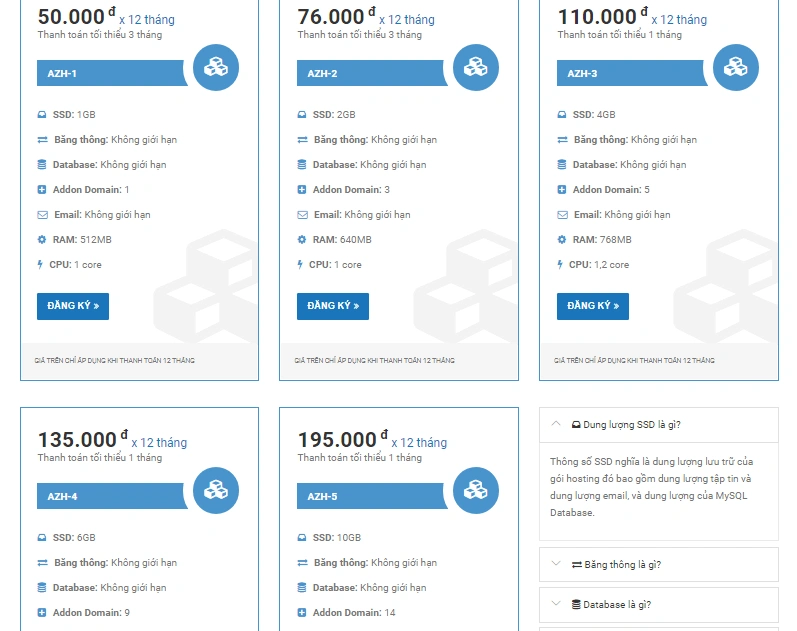
🚀 Đăng ký azdigi
Đăng ký azdigi tại đây để nhận “Giảm giá trọn đời” lên tới 20%