Cách bật bảo mật 2FA trên OKX
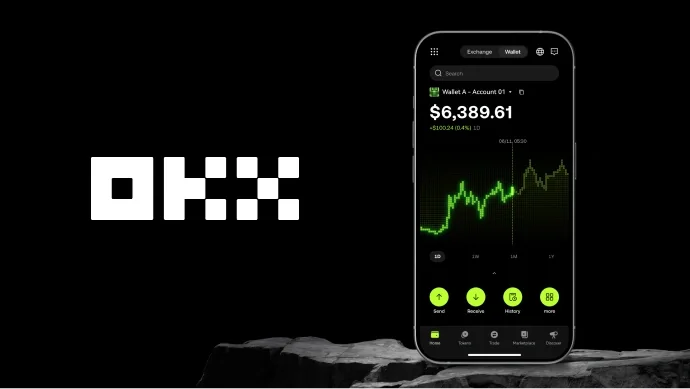
Cách bật bảo mật 2FA trên OKX
Trong thời gian gần đây, các cuộc tấn công tài khoản sàn giao dịch (thông qua lừa đảo đăng nhập, rò rỉ mật khẩu, hoặc phần mềm độc hại) diễn ra khá phổ biến. Vì vậy, bật bảo mật 2FA là một bước rất nên làm để tăng mức độ an toàn cho tài khoản của bạn. Nếu bạn đang dùng OKX, dưới đây là hướng dẫn chi tiết để bật 2FA một cách nhanh chóng và đúng cách.
Vì sao nên bật 2FA trên OKX?
2FA (Two-Factor Authentication) yêu cầu bạn xác minh danh tính bằng 2 lớp bảo mật thay vì chỉ mỗi mật khẩu. Thông thường, lớp thứ nhất là mật khẩu, còn lớp thứ hai là mã xác thực được tạo bởi ứng dụng (hoặc thiết bị) trong thời gian ngắn.
Nhờ có 2FA, dù ai đó có lấy được mật khẩu của bạn thì vẫn khó đăng nhập trái phép nếu không có mã xác thực.
Hướng dẫn bật bảo mật 2FA trên OKX
Lưu ý: Giao diện có thể thay đổi đôi chút theo thời điểm hoặc theo phiên bản ứng dụng. Tuy nhiên các bước cơ bản thường tương tự.
Bước 1: Đăng nhập vào tài khoản OKX
- Mở ứng dụng OKX hoặc trình duyệt.
- Đăng nhập vào tài khoản của bạn bằng email/số điện thoại và mật khẩu.
Bước 2: Vào phần bảo mật
- Vào Cài đặt (Settings) từ trang chính.
- Tìm mục Bảo mật hoặc Security.
- Chọn Xác thực 2 bước (2FA) / Google Authenticator / Two-factor authentication (tùy cách OKX hiển thị).
Bước 3: Chọn phương thức 2FA
OKX thường hỗ trợ một số phương thức, phổ biến nhất là:
- Ứng dụng xác thực (Authenticator): ví dụ Google Authenticator, Authy, Microsoft Authenticator…
- Một số trường hợp có thể có tùy chọn khác như SMS (ít khuyến nghị hơn do rủi ro SIM swap), tùy khu vực và thời điểm.
Trong bài này, mình hướng dẫn theo hướng dùng ứng dụng Authenticator, vì đây là cách phổ biến và bảo mật tốt hơn.
Bước 4: Quét mã QR để liên kết 2FA
- Trên màn hình OKX sẽ hiện mã QR và/hoặc chuỗi mã bí mật.
- Mở ứng dụng Authenticator trên điện thoại → chọn Thêm tài khoản (Add account) → Quét mã QR.
- Sau khi liên kết thành công, ứng dụng sẽ tạo ra mã 6 chữ số thay đổi theo thời gian.
Bước 5: Nhập mã xác thực để hoàn tất
- Quay lại trang bảo mật trên OKX.
- Nhập mã 6 chữ số mà ứng dụng Authenticator đang hiển thị.
- Nhấn Xác nhận / Bật / Enable để hoàn tất kích hoạt.
Bước 6: Lưu mã dự phòng (rất quan trọng)
Khi bật 2FA, OKX thường cung cấp mã khôi phục (backup code) hoặc hướng dẫn lưu khóa bí mật. Bạn nên:
- Lưu vào nơi an toàn (không nên chỉ lưu trong ảnh chụp trên điện thoại).
- Có thể lưu vào dạng giấy, cất ở nơi riêng, hoặc dùng trình quản lý mật khẩu uy tín.
- Không gửi mã này cho bất kỳ ai, kể cả khi họ tự xưng là nhân viên hỗ trợ.
Vì nếu bạn mất điện thoại và không có mã dự phòng, việc khôi phục 2FA sẽ rất khó.
Kiểm tra lại đã bật thành công chưa?
Sau khi kích hoạt, bạn nên:
- Tự đăng xuất và thử đăng nhập lại (nếu có thể).
- Xác nhận rằng hệ thống yêu cầu mã 2FA khi đăng nhập hoặc khi thực hiện các thao tác cần xác minh.
Nếu mã 2FA không khớp, có thể do:
- Giờ hệ thống trên điện thoại không đồng bộ,
- Bạn quét sai mã QR,
- HOẶC dùng nhầm ứng dụng/khác tài khoản.
Trường hợp này, hãy kiểm tra lại cài đặt giờ tự động trên điện thoại và thử cấu hình lại.
Ưu điểm / nhược điểm
Ưu điểm
- Giảm rủi ro mất tài khoản: kẻ xấu có lấy được mật khẩu cũng chưa chắc đăng nhập được.
- Tăng lớp bảo vệ khi thực hiện giao dịch nhạy cảm.
- Dễ thao tác: bật 2FA khá nhanh, không cần kiến thức kỹ thuật.
- Mã thay đổi theo thời gian nên hạn chế việc bị “lợi dụng mã cũ”.
Nhược điểm
- Phụ thuộc vào điện thoại/ứng dụng: nếu bạn mất điện thoại hoặc ứng dụng bị xóa, cần có mã khôi phục.
- Có thể gặp lỗi đồng bộ thời gian: nếu giờ trên điện thoại lệch, mã tạo ra không khớp.
- Một số phương thức như SMS có thể kém an toàn hơn so với authenticator (tùy rủi ro khu vực).
Một vài mẹo để 2FA an toàn hơn
- Bật giờ tự động trên điện thoại để mã không bị sai.
- Lưu mã dự phòng ở nơi an toàn ngay khi bật xong.
- Tránh cài ứng dụng không rõ nguồn gốc trên điện thoại (vì có thể dính mã độc).
- Không cung cấp mã 2FA cho bất kỳ ai qua tin nhắn/email.
- Dùng mật khẩu mạnh và, nếu có, bật thêm các lớp bảo mật khác như chống đăng nhập lạ (nếu OKX cung cấp).
Tắt/đổi 2FA khi cần
Nếu sau này bạn muốn đổi thiết bị hoặc thay đổi phương thức 2FA:
- Hãy vào lại mục Bảo mật trong cài đặt.
- Tìm Quản lý 2FA / tắt 2FA / đổi phương thức.
- Thường OKX sẽ yêu cầu xác minh để tránh trường hợp người lạ tắt 2FA.
Nhớ rằng việc tắt/đổi 2FA đôi khi cần bạn hoàn thành xác thực bổ sung, và bạn nên chuẩn bị mã dự phòng.
Lời cuối
Bật 2FA trên OKX không mất nhiều thời gian nhưng mang lại mức bảo vệ đáng kể cho tài khoản. Chỉ cần làm đúng các bước, lưu cẩn thận mã dự phòng và đảm bảo giờ trên điện thoại hoạt động ổn định, bạn sẽ hạn chế rất nhiều rủi ro khi giao dịch.
Nếu bạn muốn, hãy cho mình biết bạn đang dùng OKX trên điện thoại hay máy tính, và bạn dự định bật Authenticator hay phương thức khác—mình có thể hướng dẫn sát hơn theo đúng giao diện bạn đang thấy.
🚀 Đăng ký okx
Đăng ký okx tại đây để nhận 20% giảm giá phí giao dịch
Bắt đầu sử dụng okx để giao dịch crypto an toàn và hiệu quả.